
도움말
쓰시다 막히면 여기서.
설치 · 사용 환경과 보안 · 영상 · 자주 묻는 질문을 한곳에 모았습니다.
시작하는 법
세 단계면 됩니다.
첫째
내려받아 설치
SketchUp 확장 프로그램 관리자에서 내려받은 .rbz 파일을 고르고 SketchUp 을 다시 켭니다.
프로그램 내려받기휴대폰에서는 설치할 수 없습니다. PC 의 SketchUp 에서 내려받아 주세요.
키를 잃어버리셨으면 여기서 다시 받으세요.
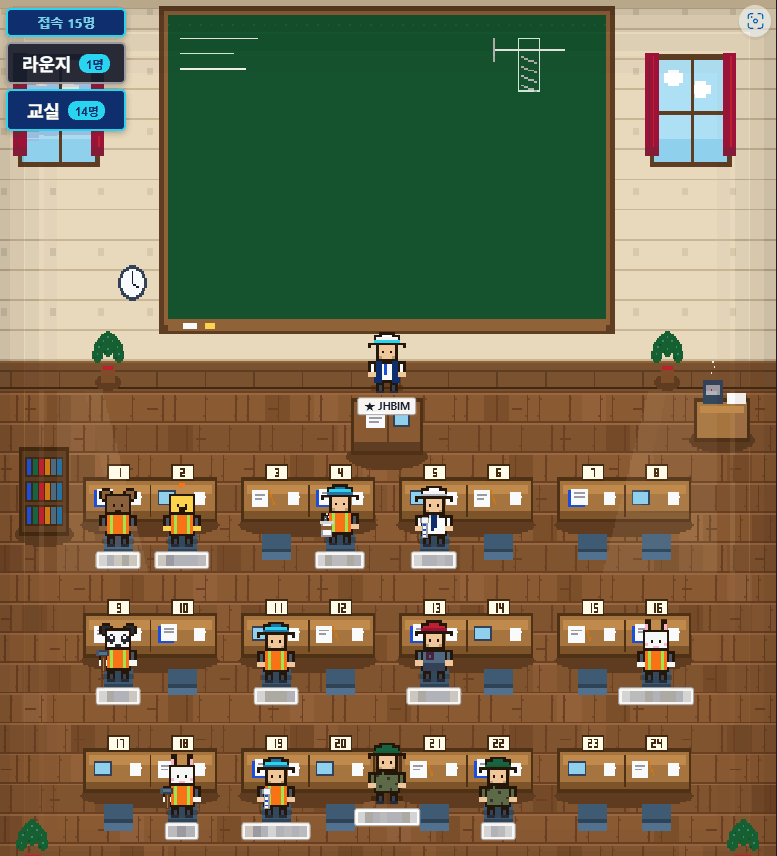
막히면
작업방에서 바로 물어보세요
카페 회원이 모여 궁금한 걸 편하게 물어보는 실시간 방입니다. 방장이 들어와 있으면 그 자리에서 답하고, 없을 때 남긴 질문은 확인해서 답합니다.
입장 코드는 네이버 카페 공지에 있습니다.
사용 환경 · 보안
회사 PC 에 설치하시기 전에.
전산 담당자에게 설치 승인을 받으실 때 필요한 내용을 한곳에 모았습니다.
01필요한 것
- SketchUp 데스크톱판 2023 이상(SketchUp 은 따로 준비하셔야 합니다)
- 윈도우 PC
- 인터넷 연결(쓰시는 동안 라이센스를 확인합니다)
- 스케치업 파일 · 모델 내용 · 물량 결과는 서버로 보내지 않습니다
02새 버전
- SketchUp 을 켤 때 새 버전이 있으면 먼저 묻고, 「예」를 누르셔야 설치됩니다
- 무엇이 바뀌었는지는 업데이트 소식에서 보실 수 있습니다
03막혔을 때
- 잠깐 끊기는 것은 괜찮습니다. 너무 오래 끊기면 화면이 잠기고, 인터넷이 돌아와 한 번 확인되면 바로 풀립니다
- 방화벽이 있는 회사는 jhbim.co.kr 과 로그인 서버, 두 곳을 열어 주셔야 합니다. 로그인 서버 주소는 문의 주시면 보내 드립니다
- 인터넷이 아예 막힌 망분리 PC 에서는 쓰실 수 없습니다
개인정보를 어떻게 다루는지는 개인정보 처리방침에 있습니다.
영상으로 배우기
처음부터 물량까지,
순서대로 보시면 됩니다.
 24:56
24:56

자주 묻는 질문
써 보시기 전에, 쓰시다가.
물량은 이렇게 나옵니다
거푸집면에 칠해진 재질로 셉니다. 칠하지 않은 면은 0㎡ 이고, 물량 화면이 그런 부재 수를 알려 줍니다.
맞닿은 면부재끼리 맞닿은 면은 빼고 셉니다. 면 정리(트림)를 한 뒤에 반영됩니다.
원형 기둥일람표 지름으로 둘레(π × 지름)를 잡습니다.
슬라브 철근면적 ÷ 배근 간격으로 총량을 냅니다. 총 중량은 맞지만 본수·1본 길이는 실제 배근과 다릅니다.
정착·이음현장설정 표를 먼저 찾고, 없으면 KDS 14 20 52 식으로 계산합니다.
산출근거부재상세산출서에 결과값과 함께 산출식이 들어가, 도면과 한 줄씩 대조할 수 있습니다.
항목별로 더 자세히 보시려면 거푸집 물량, 철근 물량, 골조 물량산출 순서를 보세요.
한 키로 여러 PC 에서 쓸 수 있나요?
한 번에 한 대입니다. 회사에서 쓰시다 집에서 로그인하시면 다른 PC 에서 쓰는 중이라고 알려 드리고, [끊고 여기서 사용]을 누르시면 회사 쪽이 끊깁니다. PC 를 바꾸실 때는 새 PC 에서 그냥 로그인하시면 되고, 따로 해지 절차는 없습니다.
엑셀로 하던 적산과 무엇이 다른가요?
모델 하나에서 물량이 나옵니다. 도면이 바뀌면 바뀐 부재만 고치고 다시 뽑으면 되고, 결과는 총괄 집계표·부재상세산출서·거푸집 종류별 집계처럼 늘 보시던 엑셀 모양으로 나옵니다.
Revit·Tekla 없이도 BIM 물량이 되나요?
됩니다. SketchUp 만 있으면 됩니다. 필요하면 모델을 IFC(IFC2x3)로 내보내 다른 BIM 프로그램에서 열 수 있습니다.
이미 그려 둔 SketchUp 모델도 쓸 수 있나요?
됩니다. 직접 그렸거나 다른 곳에서 가져온 형상에 [속성 부여]로 부재 종류·부호·층을 넣으면 물량이 나오는 부재가 됩니다.
처음인데 어떤 순서로 쓰고, 사용법은 어디서 익히나요?
그리드로 층을 잡고, 일람표 DB 를 연결하고, 부재를 그린 뒤 물량을 산출하는 순서입니다. 처음 켜면 이 순서가 안내 창으로 뜨고(대시보드 맨 아래 줄 [?]로 다시 보기), 대시보드에서 F1 을 누르면 기능별 사용설명서가 열립니다. 따라 하며 보실 영상은 영상으로 배우기에 01편부터 순서대로 있습니다.
그리드에서 층 높이는 어떻게 넣고, 레벨 표의 체크와 동그라미는 무엇인가요?
사이드바 [그리드]의 레벨 표에 층 이름과 층고(또는 표고)를 넣으시면 됩니다. 부재가 이 층 높이에 맞춰 서므로 부재를 그리기 전에 먼저 해 두셔야 합니다. 동그라미는 기준층이라 고른 층의 표고가 0 이 되고 다른 층이 그에 맞춰 옮겨지며, 체크는 그 층 높이에 축선을 그을지 정합니다. 그리드를 나중에 바꿔도 이미 그린 부재는 따라 움직이지 않으니 다시 배치해 주세요.
일람표 DB 에 부호를 넣었는데 왜 부재가 안 그려지나요?
DB 에 넣은 부호는 대시보드 위쪽 기둥·보·벽·슬라브·기초 탭에서 골라 그릴 때 부재가 됩니다. 그 전에 [그리드]로 층이 만들어져 있어야 하고, 선이나 면을 골라 부재로 바꾸는 방식이면 부재가 될 선·면을 먼저 선택해 주세요. 엑셀에 부호를 방금 넣으셨다면 맨 위 줄 라이센스 칩 옆 [DB동기화]를 한 번 눌러 목록을 새로 읽어 주세요.
캐드 도면을 가져오기 전에 리습을 깔거나 글자·치수를 분해해야 하나요?
아니요. 캐드에는 아무것도 설치하지 않고, 문자·치수·해치·블록도 캐드에서 미리 분해하지 않아도 함께 넘어옵니다(문자는 선으로 그려지고, 블록은 안을 펼쳐서 가져옵니다). AutoCAD 에 도면을 열어 둔 채 대시보드 [실무] 탭의 [도면 가져오기(SKP)]를 누르고 범위를 고른 뒤, 가져올 레이어를 체크하고 놓을 자리를 클릭하시면 됩니다. 원본 도면은 바뀌지 않습니다.
설계사무소마다 일람표 양식이 다른데 캐드 일람표를 읽어 올 수 있나요?
읽어 옵니다. 사이드바 [DB] 창 왼쪽에서 넣을 시트(기둥·보·벽체·슬라브·기초·창호 등)를 고르고 [CAD에서 가져오기]를 누른 뒤 AutoCAD 에서 일람표 범위만 고르면, 전용 레이어나 정해진 상자 없이도 부호·단면·배근을 읽어 미리보기로 보여 드립니다. 확인하신 뒤 [DB에 넣기]로 넣으시면 됩니다. 표 틀이 많이 달라 적게 읽히거나 비어 나오면 [위치 직접 짚기]로 부호 하나의 자리를 짚어 주시면 나머지 부호도 같은 자리로 읽습니다.
물량표에 '미분류'가 뜨고 물량이 0인데 왜 그런가요?
부재 종류를 속성과 태그 어느 쪽에서도 읽지 못한 부재입니다. 이런 부재는 줄은 남기고 물량만 0 으로 두며, 속성을 넣으면 잡힐 대략의 거푸집 면적을 산식 칸에 적어 둡니다. [속성 부여]로 부재 종류·부호·층을 넣고 다시 산출하시면 정상으로 셉니다.
같은 벽끼리 겹친 곳은 왜 트림이 안 되나요?
같은 종류끼리(벽과 벽, 보와 보)나 같은 부재군끼리(보와 거더, 일반벽과 갱폼벽, 슬라브와 데크) 겹친 곳은 어느 쪽을 깎을지 정할 근거가 없어 자동 절단에서 자르지 않습니다. 그대로 두면 겹친 부피가 양쪽 콘크리트에 모두 잡히므로, 사이드바 [트림]의 [직접 골라 자르기]에서 남길 부재를 먼저 누르고 자를 부재를 눌러 정리해 주세요. 맞닿기만 한 면의 거푸집 공제는 같은 창의 [면정리]로 됩니다.
거푸집 물량이 표준적산과 정밀산출 두 가지로 나오는데 무엇이 다른가요?
벽·기둥 옆면이 슬라브에 물려 가려지는 띠(면 길이 × 슬라브 두께)를 빼느냐 하나만 다릅니다. 표준적산은 그 띠를 빼고, 정밀산출은 칠한 면의 면적을 그대로 셉니다. 두 방식 모두 재질을 칠하지 않은 면은 세지 않고, 콘크리트와 철근은 같은 값입니다. 물량 화면 [산출비교] 탭에서 나란히 보실 수 있습니다.
JH 도구에 단축키를 걸 수 있나요?
걸 수 있습니다. SketchUp 메뉴 Window → Preferences → Shortcuts(한글판은 환경설정 → 바로가기)에서 Filter 칸에 JH 를 넣으면 JH 도구가 나오니, 원하는 도구를 골라 키를 지정하세요. 권장 단축키는 대시보드 Ctrl+Shift+J, 수동 트림 Ctrl+Shift+T 입니다.
계단, 엘리베이터 피트, 슬라브 단차, 곡선벽도 그릴 수 있나요?
그릴 수 있습니다. 계단은 층고를 넣으면 단수·단높이를 역산해 일자·ㄷ자로 만들고, 집수정·엘리베이터 피트는 규격을 골라 놓으면 먼저 고른 기초가 그 크기만큼 뚫리며, 슬라브 단차는 슬라브를 누르고 구역을 그리면 다운·드롭으로 생깁니다. 곡선 벽·보는 그릴 때 Tab 을 눌러 시작점·끝점·통과점 세 번 클릭으로 그립니다.
만료일이 보이는데 그날 못 쓰게 되나요?
업데이트 주기를 맞추려고 둔 날짜입니다. 새 버전만 받으시면 계속 쓰실 수 있고, 기간이 다 되어 가면 프로그램이 먼저 알려 드립니다.
이미 쓰고 있었는데 새 버전은 어떻게 받나요?
지우지 마시고 그대로 설치하시면 위에 덮어써집니다. DB(
data 폴더)와 설정은 그대로 남습니다. 다음부터는 SketchUp 을 켤 때 프로그램이 먼저 알려 드리고, 「예」를 누르시면 설치까지 알아서 합니다.어떤 환경에서 돌아가나요?
SketchUp 2023 이상, 윈도우, 인터넷 연결입니다. 회사 PC 라면 사용 환경 · 보안을 먼저 봐 주세요.
도면과 모델이 밖으로 나가나요?
나가지 않습니다. 도면과 계산은 PC 안에서만 이루어지고, 서버로는 라이센스 확인에 필요한 것만 갑니다(무엇이 가는지).
철근콘크리트 적산 질문도 받나요?
받습니다. 프로그램과 따로, 적산 질문은 메일로 보내 주세요. 메일 주소
쓰다가 막히면 어디에 물어보나요?
작업방(실시간 질문방)이나 네이버 카페 질문 게시판에 남겨 주세요. 작업방 입장 코드는 카페 공지에 있습니다.
키를 잃어버렸습니다.
키 다시 받기에서 신청하실 때 쓰신 이메일을 넣으시면 다시 보내 드립니다.
철근콘크리트 적산 질문은 메일로 보내 주세요. 메일 주소